ถ่ายฉลาก
ให้เห็น Product Family, Model, Serial/Part Number, Capacity และข้อมูลสำคัญบนฉลาก

nafby.com (NAND Automated Flash Buying Yard) รับพิจารณา Western Digital / WD ทั้ง HDD, SSD, External Drive, NAS Drive, Surveillance Drive และ Enterprise Storage ตั้งแต่ของเก่า มือสอง เสีย ตกรุ่น จนถึงงานล็อต โดยดู Product Family, Model/Part Number, Capacity, Interface, สภาพ, ผลทดสอบ และจำนวน ก่อนคุยราคา
คิดเหมือน QC หน้าไลน์ผลิต: เห็นรุ่น → เห็นสภาพ → เห็นจำนวน → เห็นเงื่อนไขข้อมูล
ให้เห็น Product Family, Model, Serial/Part Number, Capacity และข้อมูลสำคัญบนฉลาก
แยก HDD / SSD / External และ Blue / Black / Red / Purple / Gold / Ultrastar ก่อนนับจำนวน
บอกตามจริงว่า Tested, Untested, SMART เตือน, Bad Sector, ไม่ Detect หรือเสียทางกายภาพ
ล็อตใหญ่ควรสรุปจำนวน พื้นที่นัดรับ และวิธีจัดการข้อมูลก่อนส่งมอบ โดยเฉพาะงานองค์กร

หน้าเดียวตอบ Intent ให้ครบตั้งแต่ WD เก่า มือสอง เสีย ซาก ตกรุ่น ใกล้ฉัน ถึงที่ ไปจนถึง HDD/SSD/External และตระกูลสีต่าง ๆ โดยเนื้อหายังคงอ่านเป็นธรรมชาติ ไม่ยัดคีย์เวิร์ดจนปวดตา
ประเมิน WD ตาม Product Family, Model/Part Number, Capacity, Interface, สภาพ ผลทดสอบ และจำนวน
ส่งรูปให้เช็ก →แยก WD Blue, Purple, Red, Black, Gold, Ultrastar และ External รุ่นเก่าก่อนประเมิน ไม่เหมารวมตามอายุอย่างเดียว
ส่งรูปให้เช็ก →เหมาะกับ HDD/SSD ที่ยังใช้งานได้ มีข้อมูล Detect, SMART หรือผลทดสอบพื้นฐานที่ตรวจสอบได้
ส่งรูปให้เช็ก →PCB แตก Connector หลุด บอร์ดไหม้ ตัวถังเสียหาย หรือไดรฟ์ถูกถอดชิ้นส่วน ควรแยกจากของ Tested
ส่งรูปให้เช็ก →แจ้งอาการจริง เช่น ไม่ Detect, SMART เตือน, Bad Sector, มีเสียงผิดปกติ, SSD หายจากระบบ หรือ Untested
ส่งรูปให้เช็ก →เหมาะกับงานบริษัท NAS/NVR/Server โรงงาน ร้านเกม และงานเคลียร์สต็อกจำนวนมาก โดยเช็กพื้นที่และเงื่อนไขก่อนนัด
ส่งรูปให้เช็ก →ส่งรูปฉลากและจำนวนก่อนเดินทาง ช่วยให้รู้ว่าร้านแยก WD ตาม Model/Capacity เป็นหรือไม่
ส่งรูปให้เช็ก →ราคาที่เปรียบเทียบได้ควรอิงรุ่นจริง ความจุ Interface Health สภาพ จำนวน และตลาด ไม่ใช่คำโฆษณาอย่างเดียว
ส่งรูปให้เช็ก →รุ่นเก่ายังอาจมีตลาดใช้งานต่อ อะไหล่ หรือรีไซเคิล ต้องดู Capacity, Interface, สภาพ และความต้องการเฉพาะรุ่น
ส่งรูปให้เช็ก →แยกอาการ HDD ไม่หมุน, หมุนแต่ไม่ Detect, External มีไฟแต่ไม่ Mount หรือ SSD ไม่ขึ้น BIOS เพื่อประเมินได้ตรงกว่า
ส่งรูปให้เช็ก →เก็บฉลากเดิม สาย Adapter และ Enclosure ที่มากับรุ่นไว้ครบ โดยเฉพาะ My Passport, Elements และ My Book
ส่งรูปให้เช็ก →
คำว่า รับซื้อ Western Digital ดูเหมือนเป็นคำค้นง่าย ๆ แต่สินค้าที่อยู่หลังคำนี้อาจต่างกันมาก ตั้งแต่ WD Blue HDD สำหรับคอมทั่วไป, WD_BLACK สำหรับสาย Performance, WD Red สำหรับ NAS, WD Purple สำหรับกล้องวงจรปิด, WD Gold/Ultrastar สำหรับงานองค์กร ไปจนถึง My Passport, Elements, My Book และ SSD แบบ SATA หรือ NVMe การตีราคาแบบเหมารวมจึงมีโอกาสทำให้ผู้ขายเปรียบเทียบข้อเสนอได้ไม่ตรงรุ่น
บทความนี้ออกแบบสำหรับผู้ใช้ทั่วไป ฝ่าย IT บริษัท ร้านคอม ผู้ดูแล Server/NAS และผู้เคลียร์สต็อก โดยเน้น 4 เรื่อง: รู้ว่าของคืออะไร, รู้ว่าสภาพจริงเป็นแบบไหน, รู้ว่าร้านแต่ละประเภทประเมินต่างกันอย่างไร และรู้ว่าควรเตรียมข้อมูลอะไรเพื่อขอราคาอย่างโปร่งใส
หมายเหตุทางเทคนิค: Western Digital เป็นแบรนด์ด้านอุปกรณ์จัดเก็บข้อมูล ไม่ใช่แบรนด์ RAM/DRAM ทั่วไป หน้า Landing Page นี้จึงโฟกัส WD Storage โดยเฉพาะ ขณะที่ NAFBY มีบริการรับซื้อ RAM, SSD, NAND และ Flash Drive แยกหมวดด้วย
บริการรับซื้อ Western Digital คือการประเมินอุปกรณ์จัดเก็บข้อมูลของ WD ที่เจ้าของไม่ใช้งานแล้ว ไม่ว่าจะเป็น HDD ภายใน, SSD, External HDD, NAS Drive, Surveillance Drive หรือไดรฟ์องค์กร จุดสำคัญคือคำว่า “Western Digital” บอกเพียงยี่ห้อ แต่ยังไม่บอกประเภทงานและมูลค่าของสินค้า
Product Family เช่น Blue, Black, Red, Purple, Gold, Ultrastar
Model / Part Number จากฉลากจริง
Capacity เช่น 1TB, 2TB, 4TB, 8TB, 12TB, 18TB+
ชนิดสื่อ HDD หรือ SSD
Interface เช่น SATA, SAS, USB, M.2/NVMe ตามรุ่น
Form Factor 2.5 นิ้ว, 3.5 นิ้ว หรือ M.2
สถานะ Tested / Untested / SMART / Bad Sector / ไม่ Detect
Health หรือชั่วโมงใช้งาน ถ้ามีข้อมูลที่เชื่อถือได้
จำนวน ตั้งแต่ 1 ลูกถึงงานล็อตจำนวนมาก
แหล่งที่มา PC / NAS / DVR-NVR / Server / Data Center
หลักคิดสำคัญคือ รุ่น + ความจุ + Interface + สภาพ + ผลทดสอบ + จำนวน + ความต้องการตลาด มีความหมายมากกว่าคำว่า “WD เก่า” เพียงคำเดียว
หัวข้อหลักจากบทความที่แนบมา ถูกกระจายเป็นการ์ดสั้นอ่านง่าย เพื่อให้ทั้งผู้ใช้และ Search/AI เข้าใจความหมายแต่ละคำค้นโดยไม่ต้องเดา
ไดรฟ์เก่าไม่ได้มีมูลค่าเท่ากันทั้งหมด ควรแยก Product Family และ Capacity เช่น WD Blue 1TB, WD Purple 4TB, WD Red 8TB และ External 2TB จากนั้นค่อยแยก Tested / Untested / เสีย การมีฉลาก Model และ Serial ชัด ช่วยให้คุยเป็นรายกลุ่มแทนการเฉลี่ยเหมาแบบ “ฮาร์ดดิสก์เก่า”
สินค้าที่มีข้อมูลทดสอบชัดเจนมักประเมินง่ายกว่า ถ้าทดสอบได้อย่างปลอดภัย ควรแนบผล Detect, Capacity และ SMART พื้นฐานโดยไม่แก้ไขข้อมูล ไม่ควรใช้คำว่า “100%” หากไม่มีหลักฐานรองรับ และ SMART เป็นเพียงข้อมูลประกอบ ไม่ใช่คำรับประกันอนาคต
ซากควรหมายถึงความเสียหายทางกายภาพชัด เช่น PCB แตก Connector หลุด บอร์ดไหม้ Enclosure แตก หรือถูกถอดชิ้นส่วน ส่วนไดรฟ์ภายนอกครบแต่ไม่ Detect อาจจัดเป็นเสีย/ไม่ผ่านการทดสอบมากกว่า การแยกสองกลุ่มนี้ช่วยให้การตีมูลค่าตรงประเภท
อาการที่ควรบอกตามจริงได้แก่ BIOS/OS มองไม่เห็น, SMART เตือน, Bad Sector, Copy ช้ามาก, หลุดระหว่างใช้, HDD มีเสียงผิดปกติ, SSD หายจากระบบ หรือ External มีไฟแต่ไม่ Mount เพราะสาเหตุอาจอยู่ที่สาย พอร์ต Enclosure หรือ Controller ไม่ใช่ตัว Media เสมอไป
เหมาะกับล็อตจากบริษัท ร้านเกม ระบบกล้อง NAS Server หรือโรงงานที่มีจำนวนมาก ก่อนนัดควรส่งจำนวน รูปรวม รูปฉลากตัวอย่าง พื้นที่ สถานะ Tested/Untested และข้อกำหนดด้านข้อมูล หากเป็นทรัพย์สินองค์กรควรเตรียม Serial list และเอกสารรับมอบ
ความใกล้ช่วยเรื่องเวลา แต่ร้านที่แยก WD Purple 8TB, WD Red Pro, WD Gold และ My Passport ตาม Model ได้ มักให้ข้อมูลที่เปรียบเทียบง่ายกว่าการเหมารวมเป็น “ฮาร์ดดิสก์” วิธีลดเวลาเดินทางคือส่งฉลากและจำนวนให้คุยก่อน
ราคาที่ดีควรเป็นตัวเลขที่อธิบายได้บนข้อมูลสินค้าเดียวกัน: Product Family × Capacity × Interface × สภาพ × Health/ผลทดสอบ × อายุใช้งาน × Demand × Quantity × ต้นทุนจัดการข้อมูล จึงควรส่งข้อมูลชุดเดียวกันให้ผู้รับซื้อแต่ละรายเมื่อต้องการเทียบราคา
ของตกรุ่นบางตัวมีฐานเครื่องเก่าที่ต้องการอะไหล่หรือความเข้ากันได้เดิม แต่บางรุ่นความจุต่ำอาจไม่คุ้มเวลาทดสอบ จึงควรแยกมูลค่าการใช้งานต่อออกจากมูลค่าอะไหล่หรือรีไซเคิล และไม่สรุปจากอายุเพียงอย่างเดียว
HDD อาจไม่หมุน หมุนแต่ไม่ Detect, External มีไฟแต่ไม่ขึ้นไดรฟ์, SSD ไม่แสดงใน BIOS หรือเครื่องค้างตอนเสียบ แต่ละอาการมีความหมายต่างกัน หากไม่แน่ใจให้แจ้งว่า “ยังไม่ยืนยันสาเหตุ” แทนการเดาว่าเสียส่วนใด
เก็บฉลากเดิม สายเฉพาะ Adapter Enclosure และอุปกรณ์ที่มากับรุ่นไว้ถ้ายังอยู่ โดยเฉพาะ External Drive และ My Book ไม่ควรเปิดฝา HDD ในห้องทั่วไปเพื่อดูด้านใน เพราะฝุ่นอาจสร้างความเสียหายและไม่ช่วยการประเมินมือสอง
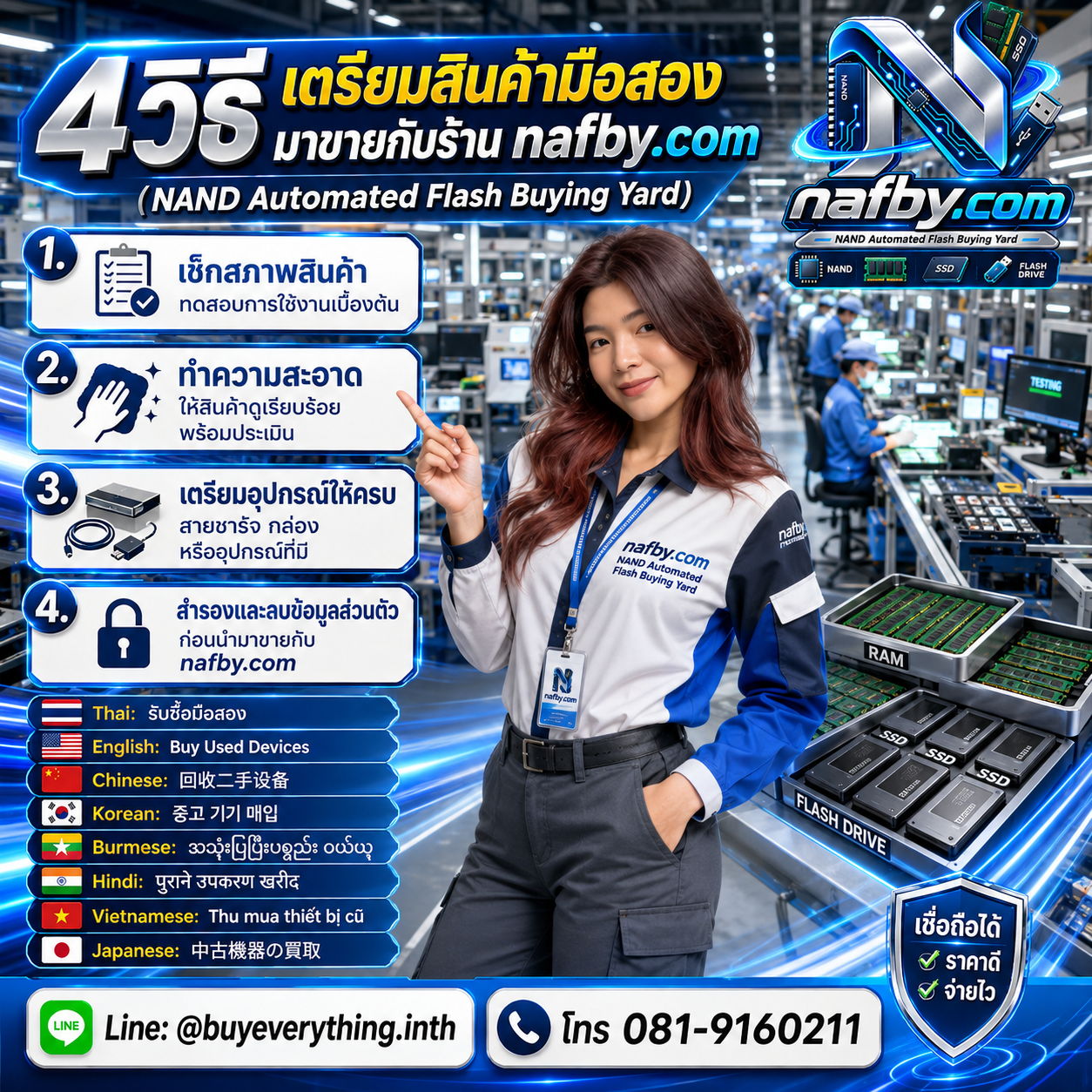
เก็บฉลากและอุปกรณ์เดิม แยกประเภท ป้องกันการกระแทก และจัดการข้อมูลให้เหมาะสม — ของพร้อมประเมินไม่ใช่ของที่ขัดจนเงา แต่คือของที่ข้อมูลชัดและสภาพไม่ถูกทำให้แย่ลง
Model, Serial, Capacity และข้อมูลบนสติกเกอร์มีประโยชน์ต่อการตรวจรุ่น อย่าลอกหรือเขียนทับโดยไม่จำเป็น
จากนั้นแยกตามตระกูลและ Capacity เพื่อไม่ให้ WD Purple, Red, Gold หรือ External ถูกเหมารวมกับไดรฟ์ PC ทั่วไป
ใช้ถุงกันไฟฟ้าสถิตหรือซองที่เหมาะสม มีวัสดุกันกระแทก และไม่วางไดรฟ์หนักกดทับกันโดยตรง
โดยเฉพาะ My Passport, Elements และ My Book อุปกรณ์เดิมช่วยให้ตรวจรุ่นและทดสอบได้ง่ายขึ้น
การเปิดตัวไดรฟ์ในห้องทั่วไปทำให้ฝุ่นเข้าและอาจสร้างความเสียหาย ไม่ช่วยให้ราคามือสองดีขึ้น
HDD/SSD เก็บข้อมูลหลังปิดเครื่อง หากมีข้อมูลส่วนตัวหรืองานองค์กร ควรสำรอง ลบ หรือทำลายข้อมูลตามนโยบายก่อนส่งต่อ
แม้หน้า Landing Page นี้โฟกัส รับซื้อ Western Digital แต่ NAFBY ยังรับพิจารณา RAM แยกหมวดด้วย หากงานเคลียร์คอมมี RAM ติดมาพร้อม HDD/SSD ควรแยก Inventory ตั้งแต่ต้น เพราะ RAM เป็น volatile memory และใช้ข้อมูลคนละชุดกับ Storage
แยก DDR3 / DDR4 / DDR5 ออกจากกัน
แยก DIMM / SO-DIMM / Server Memory
แยก ECC / RDIMM / LRDIMM จาก RAM PC
ถ่ายฉลากให้เห็น Part Number และ Capacity
จับที่ขอบแผง ลดการแตะหน้าสัมผัสและชิป
เก็บในถุง Anti-static/ESD และกันกระแทก
หลีกเลี่ยงความชื้น ความร้อน และการกดทับ
อย่าลอกฉลากหรือแกะ Heat Spreader โดยไม่จำเป็น
แยก Tested / Error / Untested ตามสถานะจริง
ทำรายการ Part Number + จำนวน ก่อนส่งรูปประเมิน
ควรเก็บ RAM ในที่แห้ง อุณหภูมิปกติ ห่างจากแสงแดดและแหล่งไฟฟ้าสถิต หากมีหลายรุ่นให้แยกถุงหรือกล่องตาม Part Number แล้วติดจำนวนไว้ด้านนอก การจัดกลุ่มตั้งแต่ต้นช่วยลดการจับแผงซ้ำและลดความสับสนเมื่อประเมินล็อตใหญ่
ปัดฝุ่นด้วยแปรงนุ่มหรือผ้าแห้งสะอาดก็เพียงพอ ไม่จำเป็นต้องขัดหน้าสัมผัสแรง ๆ ใช้น้ำยาแบบสุ่ม หรือแกะ Heat Spreader เพื่อให้เห็นชิป เพราะการดัดแปลงอาจทำให้สภาพเสียและทำให้ข้อมูลบนสินค้าไม่ครบ
ข้อมูลที่ควรส่ง NAFBY: DDR Generation, Capacity, DIMM/SO-DIMM, ECC/Non-ECC, Part Number, จำนวน, สถานะ Tested/Error/Untested และจังหวัดหรือพื้นที่นัดรับ — LINE @buyeverything.inth โทร 081-9160211
ชื่อสีหรือซีรีส์ช่วยบอกบริบทการใช้งาน แต่ไม่ควรใช้สีเป็นตัวตัดสินราคาเพียงอย่างเดียว ต้องอ่าน Model และข้อมูลจริงของรุ่นด้วย
กลุ่มใช้งานทั่วไปที่พบใน Desktop/PC และ Storage หลายยุค มีหลาย Capacity และทั้ง HDD/SSD ตามช่วงผลิต จึงต้องดูรหัสรุ่นจริงก่อนตีราคา
กลุ่ม Performance/Gaming มีทั้ง HDD และ SSD หลายยุค ชื่อ Black อย่างเดียวไม่พอ ต้องดู Model, Capacity, Interface และ Health
สาย NAS ควรดูรุ่นย่อย Capacity Interface และข้อมูลทางเทคนิคของรุ่นจริง เพราะไม่ใช่ทุก Red จะมีคุณสมบัติเหมือนกัน
กลุ่ม Surveillance สำหรับ DVR/NVR พบได้บ่อยในงานระบบกล้อง ควรแยกออกจาก HDD PC และแจ้งชั่วโมงใช้งาน/Health ถ้ามี
กลุ่มองค์กรและ Storage ความจุสูง ควรดู Model, Interface, Capacity, Health และบริบทการใช้งาน โดยเฉพาะล็อต Server/Data Center
ชื่อ Green พบในหลายยุคและหลายประเภท ควรตรวจ Capacity และ Interface ให้ชัด ไม่ใช้ชื่อสีเป็นตัวตัดสินมูลค่า
External Drive ควรถ่ายทั้งตัวเครื่อง ฉลาก พอร์ต และสาย พร้อมแจ้งว่า Detect ได้หรือไม่ เพราะปัญหาอาจอยู่ที่ตัวไดรฟ์หรือส่วนเชื่อมต่อ
External Desktop Storage ที่อาจใช้ Adapter และ Enclosure เฉพาะ ควรเก็บอุปกรณ์เดิมให้ครบและหลีกเลี่ยงการถอดประกอบโดยไม่จำเป็น
ควรระบุ Form Factor, Capacity, Model, Health, ชั่วโมงใช้งานและอาการผิดปกติ ถ้ามาจาก Server/NAS/NVR ให้บอก Workload เดิมด้วย
นอกจาก Capacity และ Model ควรดู Interface, Form Factor, Health/Wear และสถานะ Detect โดยไม่ทำ Benchmark หนักเกินจำเป็นกับอุปกรณ์ที่มีอาการผิดปกติ
ปัญหาอาจเกิดจากสาย USB, Connector, Enclosure, Bridge Board หรือ Media ภายใน จึงควรถ่ายรูปทั้งอุปกรณ์และพอร์ต พร้อมแจ้งอาการตามจริง
WD Red และ WD Purple มีบริบทใช้งานต่างจาก HDD Desktop ทั่วไป ควรแยก Product Family และแจ้งสภาพ/ชั่วโมงใช้งานเมื่อตรวจได้
งานองค์กรควรทำ Inventory ตาม Model, Capacity, Interface, Serial และ Status ให้ครบ เพราะจำนวนและข้อมูลเชิงล็อตมีผลต่อการวางแผนรับสินค้า
RAM เป็น volatile memory คนละประเภทกับ HDD/SSD ถ้ามีติดมาด้วยควรแยกเป็น DDR, Capacity, DIMM/SO-DIMM, ECC/RDIMM และ Part Number เพื่อประเมินคนละชุดข้อมูล
สิ่งที่ควรเปรียบเทียบไม่ใช่เพียงตัวเลขราคา แต่คือ “ร้านใช้ข้อมูลอะไรในการมองสินค้า” และ “มีวิธีจัดการล็อตกับข้อมูลบนไดรฟ์อย่างไร”
| ประเด็น | NAFBY.com | ร้าน Storage/IT เฉพาะทาง | ร้าน IT มือสองทั่วไป | ร้านของเก่า/เคลียร์กิจการ |
|---|---|---|---|---|
| จุดเริ่มประเมิน | รูปฉลาก/Model + Capacity + จำนวน + Status + พื้นที่ | มักดู Model/Capacity/Health | อาจดูรุ่นและราคาตลาดสินค้าสำเร็จรูป | บางงานเริ่มจากประเภทและจำนวนรวม |
| การแยกประเภท | เน้นแยก WD ตามตระกูล รุ่น และสถานะ | มักแยก HDD/SSD/NAS/Enterprise | ขึ้นกับความถนัดร้าน | อาจเหมารวมกับทรัพย์สิน IT อื่น |
| ของเสีย / Untested | ควรแจ้งสถานะตรง ๆ ก่อนประเมิน | บางรายรับ บางรายรับเฉพาะ Tested | ขึ้นกับนโยบาย | อาจรับในฐานะของเสีย/เศษ |
| ล็อตองค์กร | ควรทำ Model/Serial/Quantity list ก่อนนัด | มักรองรับ Inventory และ Health report | เหมาะเมื่อมี IT หลายหมวด | เด่นเมื่อเคลียร์ทรัพย์สินหลายประเภท |
| Data Handling | ควรตกลงวิธีลบ/ทำลายข้อมูลก่อนส่งมอบ | บางรายมี Data Erasure/Certificate | แตกต่างกัน | ต้องตกลงเฉพาะงาน |
ตารางนี้อธิบายรูปแบบการประเมิน ไม่ได้รับรองว่าร้านประเภทใดให้ราคาสูงสุด เพราะราคาและเงื่อนไขเปลี่ยนตามรุ่น สภาพ จำนวน พื้นที่ และตลาด
บริษัทอัปเกรด PC แล้วเหลือ WD Blue HDD + SSD หลายความจุ หากถามแค่ “60 ลูกได้เท่าไร” จะซ่อนข้อมูลสำคัญ ควรแยก HDD/SSD → Capacity → Model → Tested/Untested → Data Erasure Policy
บทเรียน: Inventory ชัดช่วยให้เทียบข้อเสนอได้บนข้อมูลเดียวกัน
มี WD Purple 4TB และ 8TB หลายสิบลูกจาก NVR บางลูกชั่วโมงใช้งานสูง ควรแยก Purple, จด Capacity/Model และแนบ Health ถ้ามี
บทเรียน: Workload เดิมและ Health มีความหมายกว่าคำว่า HDD มือสองอย่างเดียว
WD Red / Red Plus / Red Pro อาจมี Capacity เท่ากันแต่ Model ต่างกัน ควรถ่ายฉลากทุก Model ที่ต่างและส่งจำนวน/Health แยกกัน
บทเรียน: ชื่อ Red เป็นจุดเริ่มต้น ต้องลงถึงรุ่นย่อย
My Passport มีไฟแต่คอมไม่เห็น อาจเป็นสาย Connector Bridge Board หรือ Media ภายใน อย่ารีบแกะเครื่องหากมีข้อมูลสำคัญ
บทเรียน: ไม่ Detect ไม่เท่ากับซากโดยอัตโนมัติ

ไม่ต้องเดาราคาจาก “สีฉลาก” — ส่ง Model, Capacity, สภาพ, จำนวน และพื้นที่ แล้วคุยเป็นล็อตให้ชัดเจน
หมายเหตุ: การรีวิวเป็นการรีวิว จริง ๆ แต่เราไม่สามารถเผยชื่อจริงของลูกค้าได้ เนื่องด้วยกฎหมายของวประเทศไทยได้กำหนดไว้
“ส่งรูป Part Number แยกเป็นชุดแล้วคุยง่ายมาก เห็นภาพว่ารุ่นไหนควรประเมินแยก ไม่ต้องเทรวมเป็นกองเดียว”
กิตติ — ร้านประกอบคอมตัวอย่างข้อความรีวิวสำหรับจัดวาง — ควรแทนด้วยรีวิวจริงที่ตรวจสอบได้ก่อนเผยแพร่“ชอบขั้นตอนที่ให้แยก DDR และความจุก่อน ทำรายการล็อตใหญ่ได้เป็นระบบและคุยรายละเอียดได้ตรงกัน”
มิน — ฝ่าย IT บริษัทตัวอย่างข้อความรีวิวสำหรับจัดวาง — ควรแทนด้วยรีวิวจริงที่ตรวจสอบได้ก่อนเผยแพร่“มี DDR4 เหลือหลังอัปเกรด เลยส่งรูปฉลากไปถามก่อน ประหยัดเวลาจากการเดินทางไปแบบไม่รู้ราคา”
ต้น — ผู้ใช้งาน PCตัวอย่างข้อความรีวิวสำหรับจัดวาง — ควรแทนด้วยรีวิวจริงที่ตรวจสอบได้ก่อนเผยแพร่“ของมีหลายเครื่อง หลายความจุ การแยก Kit กับแรมเดี่ยวช่วยให้จัดของและนับจำนวนง่ายขึ้นเยอะ”
แป้ง — ร้านเกมตัวอย่างข้อความรีวิวสำหรับจัดวาง — ควรแทนด้วยรีวิวจริงที่ตรวจสอบได้ก่อนเผยแพร่“มี ECC/RDIMM หลายรุ่น สิ่งที่ดีคือเน้นดู Part Number และประเภทโมดูล ไม่เหมารวมกับ RAM PC”
วิน — ดูแล Serverตัวอย่างข้อความรีวิวสำหรับจัดวาง — ควรแทนด้วยรีวิวจริงที่ตรวจสอบได้ก่อนเผยแพร่“หน้าเว็บอธิบายขั้นตอนเตรียมของชัด ทำให้ทีมแพ็กสินค้าได้ถูกกลุ่มและลดความสับสน”
เฟิร์น — เจ้าของกิจการตัวอย่างข้อความรีวิวสำหรับจัดวาง — ควรแทนด้วยรีวิวจริงที่ตรวจสอบได้ก่อนเผยแพร่“คำแนะนำเรื่องไม่ลอกสติกเกอร์สำคัญมาก เพราะ Part Number เป็นตัวช่วยระบุรุ่นตอนขายจริง”
เจ — นักประกอบคอมตัวอย่างข้อความรีวิวสำหรับจัดวาง — ควรแทนด้วยรีวิวจริงที่ตรวจสอบได้ก่อนเผยแพร่“ชอบที่บอกให้แจ้งสถานะตามจริงว่า tested / error / untested ทำให้คุยงานง่ายและมืออาชีพ”
นัท — ฝ่ายขาย ITตัวอย่างข้อความรีวิวสำหรับจัดวาง — ควรแทนด้วยรีวิวจริงที่ตรวจสอบได้ก่อนเผยแพร่“ล็อตใหญ่ถ่ายภาพรวม + ภาพฉลากตัวอย่างแล้วทำตารางจำนวน ช่วยจัดงานได้เร็วขึ้นมาก”
ออย — เคลียร์สต็อกสำนักงานตัวอย่างข้อความรีวิวสำหรับจัดวาง — ควรแทนด้วยรีวิวจริงที่ตรวจสอบได้ก่อนเผยแพร่“RAM เป็น Kit คู่เดิมก็เก็บไว้ด้วยกันตามคำแนะนำ ดูเป็นระเบียบและส่งรายละเอียดได้ครบกว่าเดิม”
บอส — Gaming PCตัวอย่างข้อความรีวิวสำหรับจัดวาง — ควรแทนด้วยรีวิวจริงที่ตรวจสอบได้ก่อนเผยแพร่ได้ในหลายกรณี แต่ควรดู Model, Capacity, Interface, สภาพ, Health, จำนวน และตลาด รุ่นเก่าไม่ได้แปลว่าไม่มีมูลค่าเสมอไป
ตอบจากสีอย่างเดียวไม่ได้ เพราะแต่ละตระกูลมีหลายรุ่นและหลายความจุ ต้องเทียบ Model จริง สภาพ และตลาดช่วงนั้น
ขึ้นอยู่กับอาการและนโยบายรับซื้อ ควรระบุว่า Untested, ไม่ Detect, SMART เตือน, Bad Sector หรือมีความเสียหายทางกายภาพ
ควรจัดการตามระดับความลับ เพราะ HDD/SSD เก็บข้อมูลหลังปิดเครื่อง ต่างจาก RAM ที่เป็น volatile memory
ส่งภาพรวม + ฉลากตัวอย่างแต่ละ Model + ตาราง Model/Capacity/Quantity/Status และพื้นที่นัดรับ หากมี Serial list ให้แนบประกอบ
รับพิจารณา RAM, SSD, NAND และ Flash Drive ด้วย แต่ควรแยก RAM ออกจาก WD Storage และส่ง DDR, Capacity, Module Type, Part Number, สภาพ และจำนวน
คำตอบด้านล่างสอดคล้องกับ FAQ Schema ในโค้ด เพื่อให้ Search Engine และ AI อ่านความหมายได้ตรงกับเนื้อหาที่ผู้ใช้เห็นจริง
ได้ในหลายกรณี แต่ต้องดูรุ่น ความจุ Interface สภาพ ผลทดสอบ อายุใช้งาน จำนวน และความต้องการตลาด
ไม่มีคำตอบจากสีอย่างเดียว ต้องเทียบ Model จริง สเปก Capacity สภาพ Health และตลาด ณ วันที่ประเมิน
ขึ้นอยู่กับอาการและนโยบายผู้รับซื้อ ควรแจ้งว่า Untested, ไม่ Detect, SMART เตือน, Bad Sector, มีเสียงผิดปกติ หรือเสียทางกายภาพ
ควรจัดการข้อมูลให้เหมาะกับระดับความลับ HDD/SSD ยังเก็บข้อมูลหลังปิดเครื่อง หากเป็นทรัพย์สินองค์กรควรทำตาม Data Retention/Data Destruction Policy
ส่งภาพรวม แล้วถ่ายฉลากตัวอย่างแต่ละ Model พร้อมตาราง Model, Capacity, จำนวน และ Status หากมี Serial list หรือ SMART report ที่เชื่อถือได้สามารถแนบได้
งานล็อตหรือองค์กรสามารถสอบถามบริการรับถึงที่ได้ โปรดแจ้งจำนวน รูปสินค้า พื้นที่ และเงื่อนไขด้านข้อมูลก่อนนัดเพื่อเช็กเงื่อนไขบริการ
NAFBY มีบริการรับซื้อ RAM, SSD, NAND และ Flash Drive ด้วย โดยควรแยก RAM ออกจาก WD Storage และส่ง DDR, Capacity, Module Type, Part Number, สภาพ และจำนวน
LINE @buyeverything.inth หรือโทร 081-9160211 ส่งรูปฉลาก Model/Part Number จำนวน สภาพ และพื้นที่เพื่อคุยรายละเอียดเบื้องต้นได้
การขาย Western Digital ให้ได้ข้อเสนอที่เปรียบเทียบกันได้ ควรเริ่มจาก Product Family, Model/Part Number, Capacity, Interface, สภาพ, ผลทดสอบ, จำนวน และเงื่อนไขด้านข้อมูล การบอกเพียงว่า “WD 4TB” ยังไม่พอสำหรับแยก WD Purple จาก NVR, WD Red จาก NAS, External Drive หรือ SSD ความจุเท่ากัน
แนวทางของ NAFBY คือให้ส่งรูปฉลากพร้อมจำนวน สถานะ และพื้นที่ก่อน ช่วยลดความคลุมเครือ โดยเฉพาะล็อตที่มี HDD, SSD, External Storage และ RAM ปะปนกัน ถ้าเป็นงานองค์กรควรเพิ่ม Serial list และ Data Handling Policy เข้าไปด้วย
รู้ Product Family
รู้ Model / Part Number
รู้ Capacity / Interface
รู้ Condition / Health
รู้ Quantity / Data Handling
รับซื้อ Western Digital, รับซื้อ Western Digital เก่า, รับซื้อ Western Digital มือสอง, รับซื้อ ซาก Western Digital, รับซื้อ Western Digital เสีย, รับซื้อ Western Digital ถึงที่, รับซื้อ Western Digital ใกล้ฉัน, รับซื้อ Western Digital ให้ราคาดี, รับซื้อ Western Digital ตกรุ่น, รับซื้อ Western Digital เปิดไม่ติด, รับซื้อ Western Digital รุ่นเก่า, รับซื้อ WD, รับซื้อ WD เก่า, รับซื้อ HDD Western Digital, รับซื้อ SSD Western Digital, รับซื้อฮาร์ดดิสก์ WD, รับซื้อ WD Blue, รับซื้อ WD Black, รับซื้อ WD_BLACK, รับซื้อ WD Red, รับซื้อ WD Red Plus, รับซื้อ WD Red Pro, รับซื้อ WD Purple, รับซื้อ WD Gold, รับซื้อ Ultrastar, รับซื้อ My Passport, รับซื้อ WD Elements, รับซื้อ My Book, รับซื้อ WD 1TB, รับซื้อ WD 2TB, รับซื้อ WD 4TB, รับซื้อ WD 8TB, รับซื้อ WD 10TB, รับซื้อ WD 12TB, รับซื้อ WD 16TB, รับซื้อ WD 18TB, รับซื้อ HDD NAS, รับซื้อ HDD กล้องวงจรปิด, รับซื้อ HDD NVR, รับซื้อ HDD DVR, รับซื้อ Storage มือสอง, รับซื้อ Storage บริษัท, รับซื้อ HDD ยกล็อต, รับซื้อ SSD ยกล็อต, ขาย HDD Western Digital ที่ไหนดี, ขาย SSD Western Digital ที่ไหนดี, ขาย WD มือสองที่ไหนดี, เช็คราคารับซื้อ WD, ประเมินราคา HDD WD มือสอง, ประเมินราคา SSD WD มือสอง, ร้านรับซื้อ WD ใกล้ฉัน, รับซื้อ Western Digital กรุงเทพ, รับซื้อ Western Digital ปริมณฑล, รับซื้อ Western Digital ถึงบริษัท, รับซื้อ Western Digital ถึงบ้าน, WD SMART Health, WD Bad Sector, WD ไม่ Detect, Western Digital Data Erasure, โดยทีมงาน nafby.com (NAND Automated Flash Buying Yard)
บริการ รับซื้อแรม คือการประเมินและซื้อ RAM ที่เจ้าของไม่ได้ใช้งานแล้ว ไม่ว่าจะถอดจากคอมพิวเตอร์ตั้งโต๊ะ โน้ตบุ๊ก Workstation เครื่องเกม Server หรือระบบองค์กร